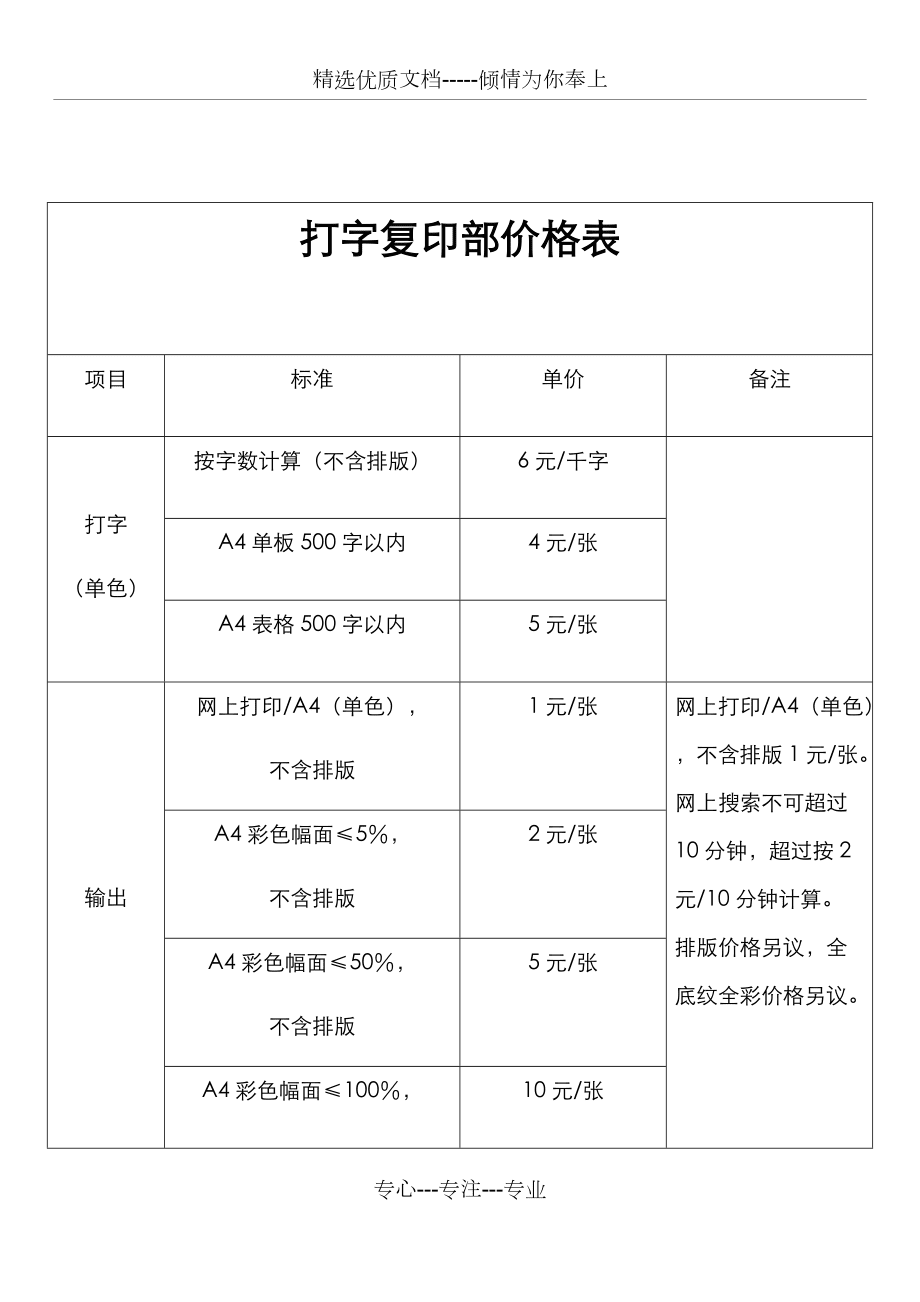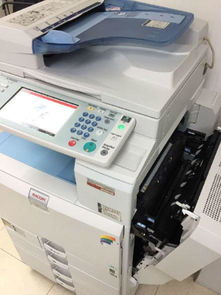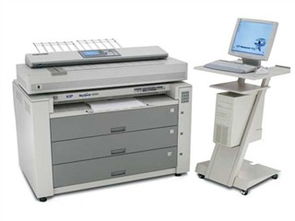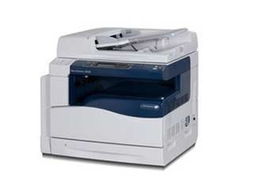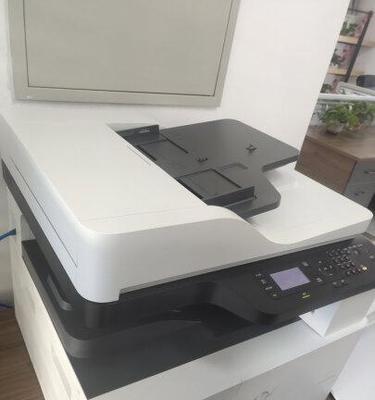
惠普打字复印机集打印、复印功能于一体,是现代办公不可或缺的设备。在日常使用中,难免会遇到各种故障。本文将以惠普打字复印机在打字(打印)和复印过程中出现的常见问题为例,提供一套系统、实用的故障诊断与解决方法,帮助您快速恢复设备正常工作。
一、 打字(打印)故障
1. 无法打印或打印任务被取消
- 检查连接: 首先确认打印机与电脑(或网络)的物理连接(USB线、网线)或无线连接是否正常、稳定。可尝试重新插拔数据线或重启路由器。
- 检查驱动程序: 进入电脑的“设备和打印机”设置,确保已正确安装并选择了对应的惠普打印机型号。建议前往惠普官网下载并安装最新的完整功能驱动程序。
- 检查打印队列: 有时打印任务会卡在队列中。打开打印队列,清除所有停滞的文档,然后重新发送打印任务。
- 检查纸张与耗材: 确保纸盒中有足量且规格正确的纸张,并且硒鼓/墨盒已正确安装且余量充足。
2. 打印质量差(如出现条纹、污迹、字迹模糊)
- 执行清洁程序: 通过打印机控制面板或电脑上的HP工具箱(HP Toolbox)运行“打印质量诊断”或“清洁打印头”等维护程序。
- 检查并清洁硒鼓/墨盒: 小心取出硒鼓,检查其表面是否有灰尘、残留碳粉或划伤。用干燥的软布轻轻擦拭(注意勿触碰感光鼓)。对于喷墨机型,检查并清洁打印头。
- 更换耗材: 如果硒鼓/墨盒即将用尽或已过期,打印质量会下降。请考虑更换原装或认证的耗材。
- 使用合适纸张: 确保使用的纸张类型(如普通纸、相纸)与打印机设置和打印任务匹配。
3. 卡纸
- 按指示操作: 发生卡纸时,控制面板通常会有提示。遵循屏幕指引,先关闭打印机电源,然后沿纸张正常行进方向(通常为出纸方向)缓慢、平稳地抽出卡住的纸张。避免用力过猛或反向拉扯,以免损坏内部部件。
- 全面检查: 取出所有纸盒,检查打印机内部(包括后盖、双面打印单元等所有纸张路径)是否有碎纸片残留。
- 检查纸张: 确保放入的纸张平整、干燥,未受潮、卷曲,且未超过纸盒的容量限制。
二、 复印故障
1. 无法复印
- 检查原件: 确认放置在扫描仪玻璃板或送稿器上的原件位置正确(通常角落有对齐标记),且盖板已完全盖紧。
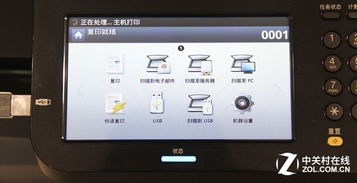
- 检查设置: 在控制面板上确认已选择“复印”模式,并检查复印份数、浓度、缩放比例等设置是否正确。
- 重启设备: 简单的关机再开机,有时可以清除临时的软件故障。
2. 复印质量差(如复印件全黑、全白、有线条或模糊)
- 清洁扫描部件: 复印质量与扫描组件密切相关。关闭电源后,用柔软、微湿的软布轻轻擦拭扫描仪玻璃板和稿台盖板内侧,去除灰尘、指纹或污渍。避免使用刺激性清洁剂。
- 检查原件: 确保原稿清晰、平整,无反光或过薄。
- 调整复印设置: 尝试调整复印浓度(加深/变浅)或选择“文本/照片”等不同的模式,看是否能改善效果。
- 关联打印故障: 复印功能最终是通过打印引擎输出的,因此如果打印质量本身有问题(见上文),复印件质量也会受影响。请先排除打印质量问题。
三、 通用故障排查
- 重启设备: 这是解决许多电子设备临时性故障的最有效方法之一。请完全关闭打印机,等待一分钟后再重新开启。
- 检查状态信息: 密切关注打印机控制面板或电脑上HP软件显示的提示信息、错误代码或警告图标,它们能提供最直接的故障线索。
- 恢复出厂设置: 如果问题复杂且排除了硬件和连接问题,可以尝试在控制面板的“设置”菜单中找到“恢复默认设置”选项(请注意,此操作会清除网络设置等自定义配置)。
- 寻求专业支持: 如果以上方法均无效,可能是硬件损坏(如定影单元、扫描头、主板等)。此时,请记录具体的错误代码,联系惠普官方售后服务或授权维修中心进行专业诊断和维修。
###
保持惠普打字复印机的良好工作状态,关键在于日常的正确使用、定期清洁维护以及使用原装或高品质的耗材。遇到故障时,保持耐心,按照“从简到繁、从外到内”的原则进行系统性排查,大多数常见问题都能迎刃而解。